
이 포스팅은 쿠팡 파트너스 활동의 일환으로, 이에 따른 일정액의 수수료를 제공받습니다. 글에 나온 맥북프로는 제 돈으로 당근 직거래해서 산 제품입니다.
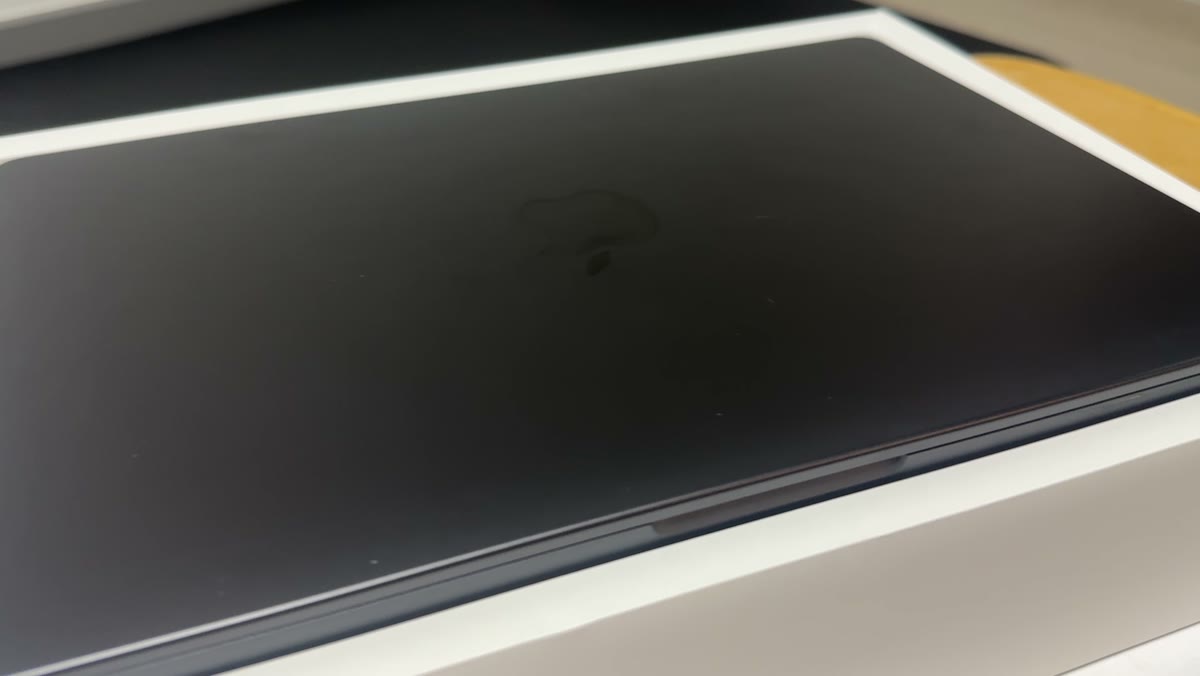
맥북에어 M1(램 8GB)을 산 지 딱 일주일 만에, 또 당근을 타러 고속도로에 올랐습니다. 30km를 달려서요. 매물은 맥북프로 14인치 M4, 램 16GB, SSD 512GB. 풀박스에 스탠드 거치대까지 얹어서 145만 원이었습니다. 솔직히 집에는 “잠깐 나갔다 올게”라고만 하고 나왔어요.
왜 일주일 만에 갈아탔나
이유는 하나, 램이었습니다. 28만 원에 산 M1 에어는 성능은 멀쩡했지만, 캡컷으로 편집하면서 브라우저를 몇 개 띄우면 8GB가 금방 찼어요. 처음엔 16GB 맥북에어를 기웃거리다가 “그 돈이면 이거 사지”가 몇 번 반복되면서 결국 현역 프로급 한 대가 필요하다는 결론이 났습니다.
원래 예산은 맥북에어 기준 110~120만 원이었어요. 화면 크기도 고민이었습니다. 13인치는 오래 보면 눈이 피곤하고 키보드도 작게 느껴졌고, 집에 있는 15인치 맥북프로는 2kg이 넘어서 들고 다니기 힘들었거든요. 그래서 14인치가 딱 타협점이었습니다.
145만 원이 싼 가격인지 어떻게 알았나
당근은 동네를 두 개까지 설정할 수 있어서, 하나를 매물이 많은 동네(저는 망원동)로 해 두고 시세를 봤습니다. 같은 모델이 180~190만 원 이상에 올라와 있었어요(2026년 9월 기준). 매물이 올라오고 30분 안에 채팅이 저 포함 두 개 걸렸는데, 바로 약속을 잡았습니다. 시세 보는 법은 중고 맥북 직거래 체크리스트에 자세히 정리해 두었어요.
꼭 확인할 것: M4인지 M4 Pro인지
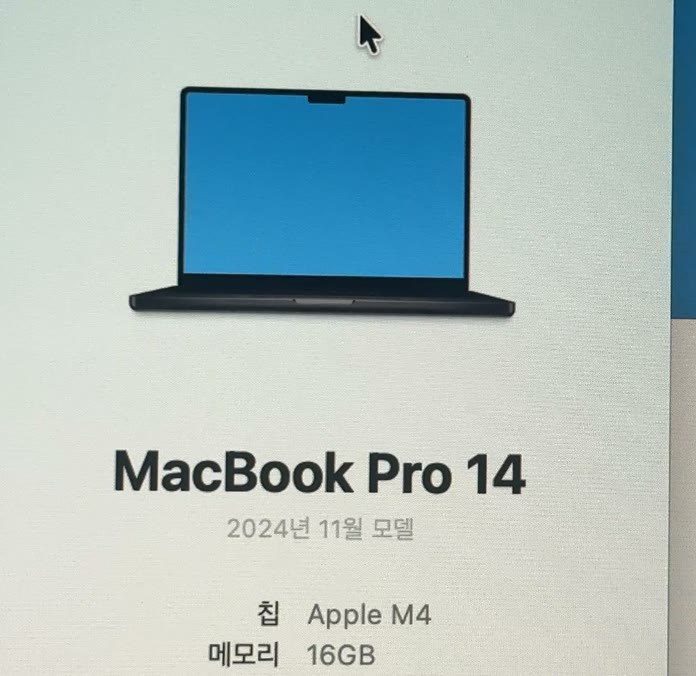
사고 나서 알게 된 건데, ‘맥북프로 M4’라고 다 같은 칩이 아닙니다. 14인치 기본형(램 16GB)에는 M4 칩이 들어가고, 더 높은 옵션에는 M4 Pro 칩이 들어간 모델이 있어요. 두 칩은 성능 차이가 꽤 나서, 중고로 살 때는 판매글 제목만 믿지 말고 애플 메뉴 → 이 Mac에 관하여에서 ‘칩’ 항목을 꼭 확인하세요. 제 건 M4 기본형이었습니다.
에어에서 넘어와서 제일 편한 점: 포트
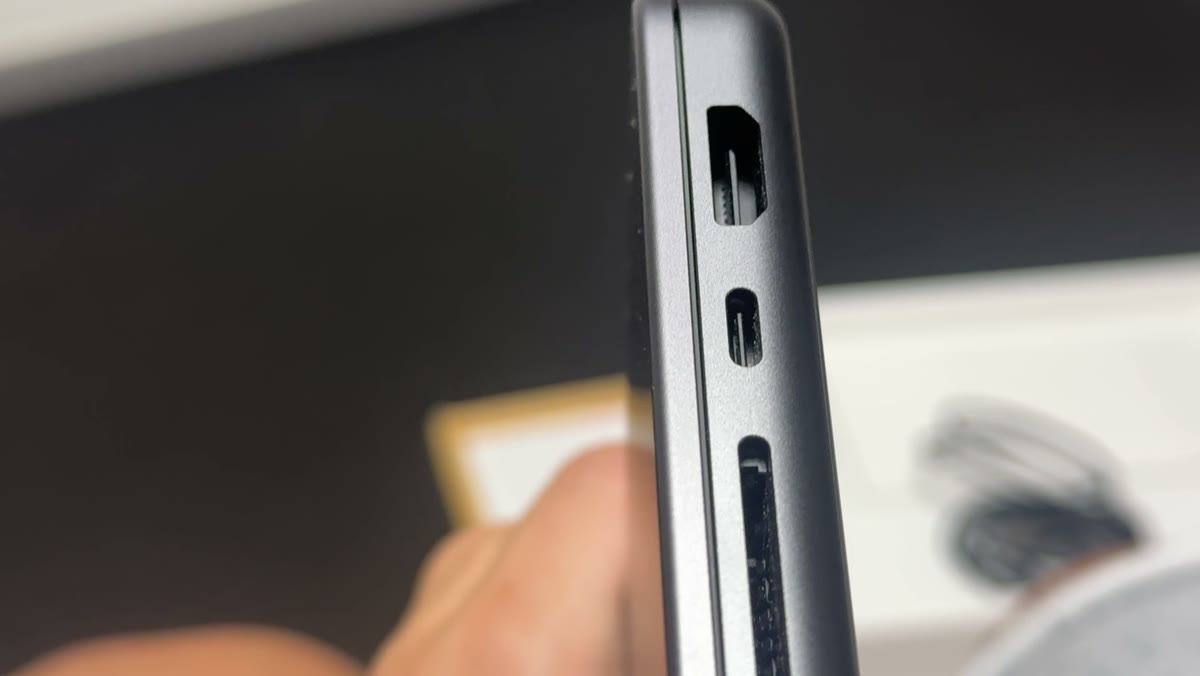
맥북에어는 USB-C 두 개라서 모니터를 연결하려면 허브를 늘 챙겨야 했습니다. 맥북프로 14는 HDMI와 SD 카드 슬롯이 기본이라 영상 편집할 때 허브 없이 바로 모니터에 꽂고 카드를 읽습니다. 이게 생각보다 큽니다.

애플 인텔리전스도 바로 됨
설정에서 애플 인텔리전스와 시리를 바로 켤 수 있었습니다. 애플 인텔리전스는 M 시리즈 맥이면 쓸 수 있는데, 램이 넉넉한 쪽이 아무래도 마음이 편합니다.

마이그레이션하다가 데이터를 날릴 뻔한 이야기
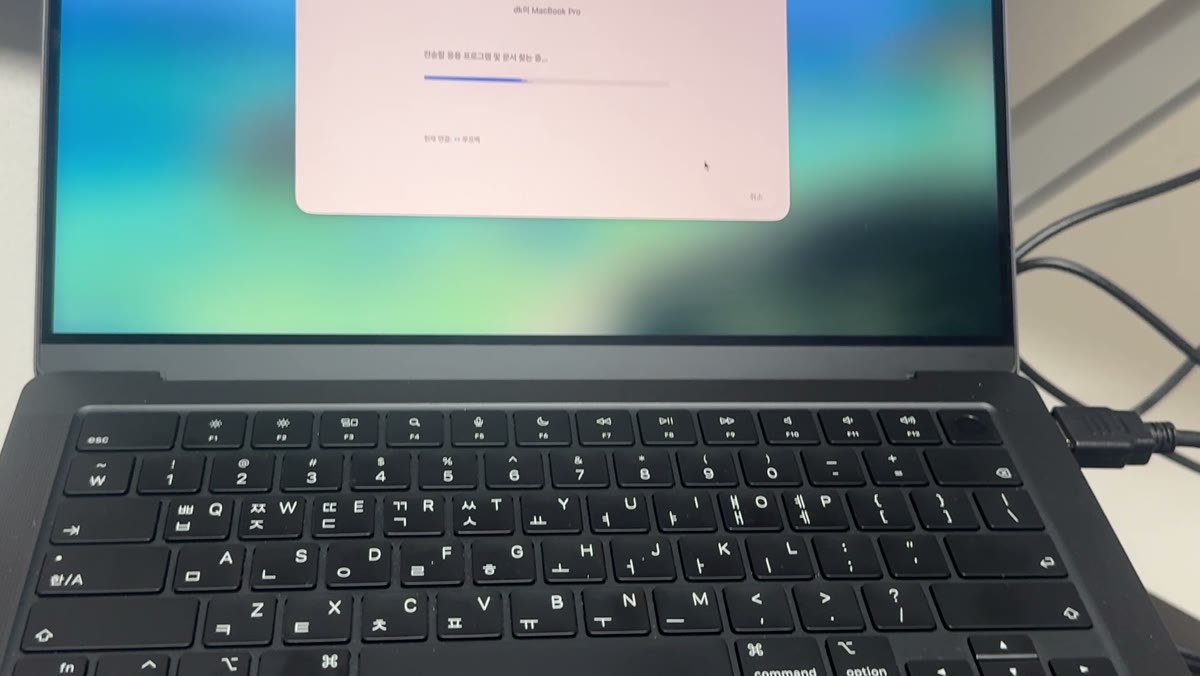
맥에는 마이그레이션 지원이 있어서 예전 맥의 앱과 설정을 새 맥으로 통째로 옮길 수 있습니다. 갤럭시의 스마트 스위치 같은 기능이에요. 그런데 제가 방향을 거꾸로 했습니다. 새 맥북에서 예전 맥북으로 옮겨 버려서 M1 에어의 앱 데이터가 덮여 버렸어요.
완전히 멘붕이었는데, 찾아보니 지워진 사용자 데이터가 ‘삭제된 사용자’ 폴더에 남아 있었습니다. 그걸 다시 불러와서 이번엔 제대로 예전 맥 → 새 맥 방향으로 옮겼어요. 마이그레이션 화면에서 화살표 방향, 꼭 두 번 확인하세요.
예전 15인치 맥북프로는?
오랜만에 꺼낸 15인치 맥북프로는 켜고 로그인하는 데 한참 걸려서 답답했지만, 일단 켜지고 나니 웹서핑, 블로그, 문서 작업 정도는 아직 할 만했습니다. 카페용 서브로 들고 다녀도 되겠다 싶었는데, 2kg이 넘는 무게가 문제예요.

정리: 이런 분께 M4 맥북프로 14 중고를 추천
- 8GB 맥북을 쓰다가 영상 편집에서 답답함을 느낀 분
- 모니터·카드 리더 때문에 허브를 매번 챙기기 귀찮은 분
- 13인치는 작고 15·16인치는 무거운 분 — 14인치가 딱 중간
반대로 문서와 웹서핑 위주라면 지금도 M1 에어로 충분합니다. 중고 매물을 기다릴 여유가 없다면 지금 나오는 새 모델을 보시는 것도 방법이에요.
이 포스팅은 쿠팡 파트너스 활동의 일환으로, 이에 따른 일정액의 수수료를 제공받습니다.